
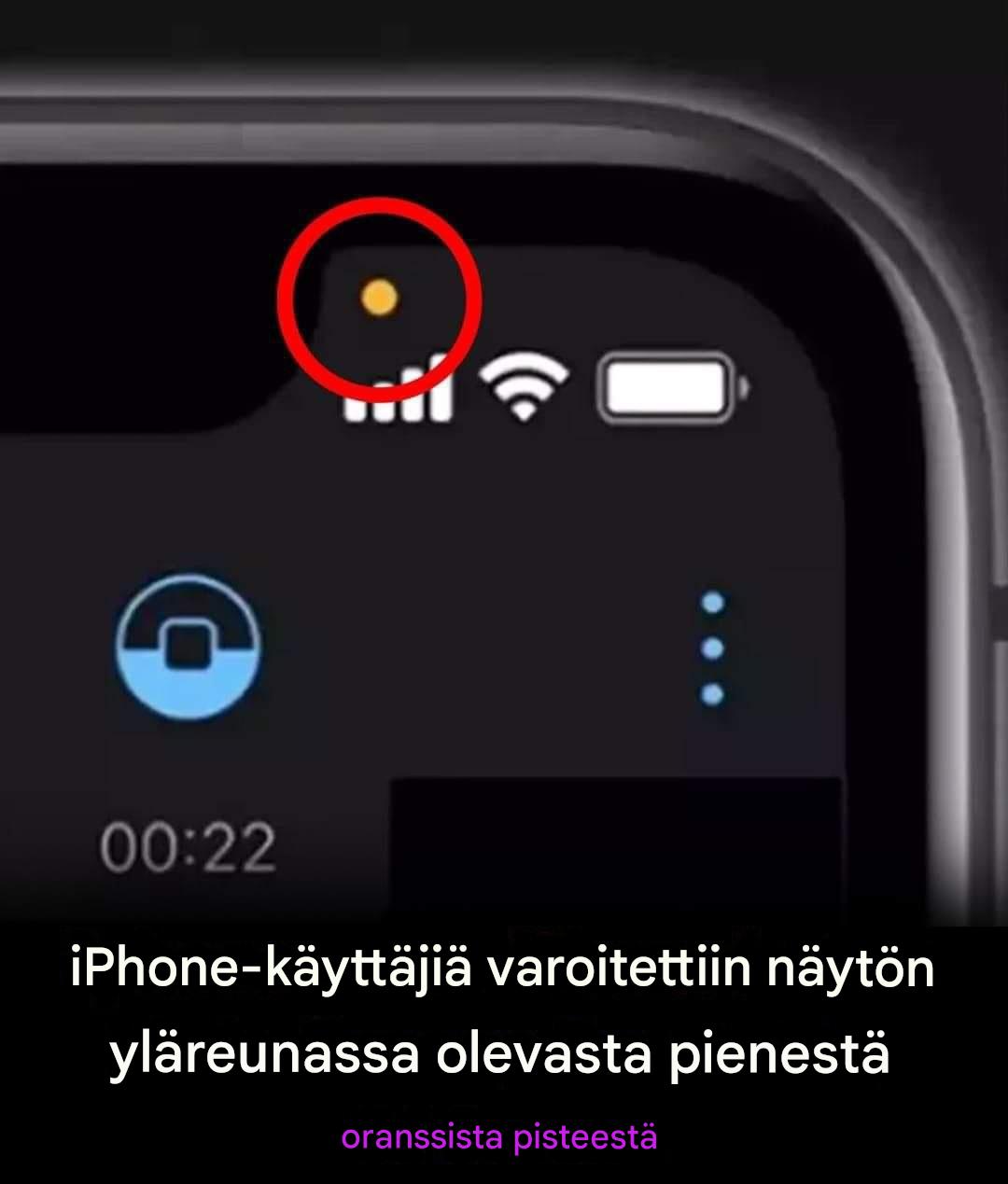
Miksi Apple otti käyttöön yksityisyyden ilmaisimet?
Älypuhelimien käytön kasvaessa ja yhä useamman sovelluksen pyytäessä pääsyä arkaluonteisiin tietoihin, kuten mikrofoniin tai kameraan, yksityisyyteen liittyvät huolenaiheet ovat tulleet merkittävämmiksi. Tämän tiedostaen Apple ryhtyi ennakoiviin toimiin puuttuakseen mahdollisiin yksityisyysriskeihin näiden indikaattoreiden avulla.
Applen ohjelmistokehityksestä vastaava varatoimitusjohtaja Craig Federighi kertoi, että nämä visuaaliset indikaattorit on suunniteltu parantamaan käyttäjien turvallisuustuntoa. ”Kyse on siitä, että käyttäjät saavat itse päättää omien tietojensa käytöstä”, hän sanoi ja korosti Applen sitoutumista käyttäjien henkilötietojen hallintaan.
Kuinka tarkistaa, millä sovelluksilla on pääsy mikrofoniin ja kameraan
Kun näet oranssin tai vihreän pisteen ja haluat tietää, mikä sovellus käyttää mikrofoniasi tai kameraasi, Apple on helpottanut sen selvittämistä. Tässä on lyhyt opas sovellusten oikeuksien tarkistamiseen ja säätämiseen:
- Avaa Ohjauskeskus: Kun huomaat oranssin tai vihreän pisteen, pyyhkäise alas oikeasta yläkulmasta avataksesi Ohjauskeskuksen. Näet tässä ilmaisimen, joka näyttää, mikä sovellus on käyttänyt mikrofoniasi tai kameraasi äskettäin.
- Sovellusten käyttöoikeuksien tarkistaminen: Siirry kohtaan Asetukset > Tietosuoja > Mikrofoni (tai Kamera ) nähdäksesi luettelon sovelluksista, jotka ovat pyytäneet pääsyä näihin ominaisuuksiin.
- Muuta käyttöoikeuksia: Jos et luota johonkin sovellukseen tai et enää halua myöntää sille käyttöoikeuksia, voit rajoittaa sen käyttöoikeuksia välittömästi poistamalla käyttöoikeudet käytöstä.
Nämä vaiheet antavat läpinäkyvyyttä siihen, mitkä apit käyttävät iPhonesi arkaluontoista laitteistoa, ja antavat sinun hallita, miten ja milloin ne tekevät niin.
